


AirPlayでiPhoneをテレビにミラーリング
3.76.00 レビュー
アプリの仕様
- バージョン
- 1.3.6
- 更新日
- ライセンス
- Free
- ダウンロード
- 500,000+
- 開発者
- Delta Software
- カテゴリ
- 動画プレーヤー&エディタ
- プラットフォーム
- Android
スクリーンショット
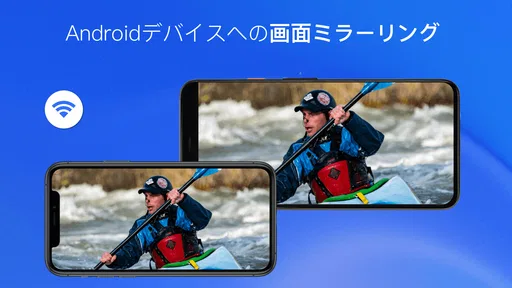
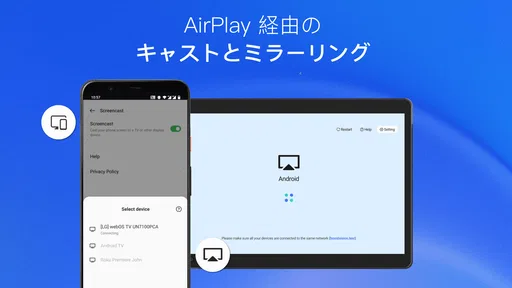
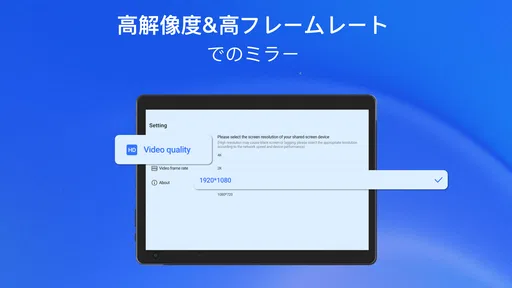
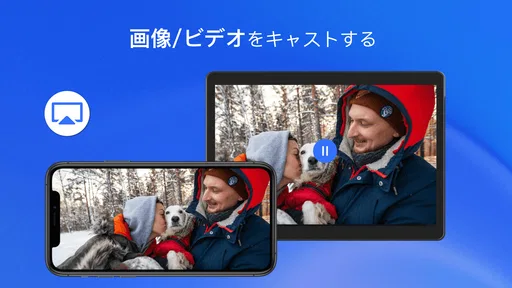
 分析者 AppCompare
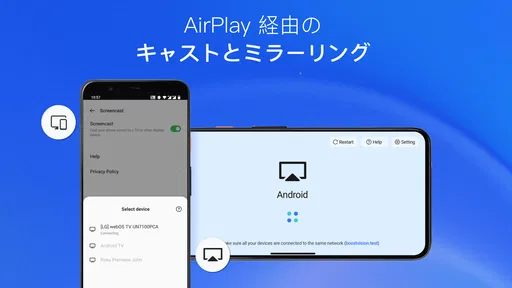
iPhoneの写真や動画を、手元のAndroid TVで大きく映したい。そんなときに候補になるのが、AirPlayを使って画面をミラーリングする動画プレーヤー&エディタアプリ、AirPlayでiPhoneをテレビにミラーリングです。私はこのアプリを、テレビ側の機器を買い足す前に「今ある環境でiPhoneの画面を共有できるか試したい」人向けの選択肢として見ています。便利さの中心は、動画編集ではなく、iPhoneとAndroid TVの間をつなぐことにあります。
ただし、ミラーリングアプリは、入れればどんなテレビでも必ず映るというものではありません。テレビの対応状況やネットワーク環境によって使い勝手が変わるため、導入前に自分の目的を整理しておくのが大切です。ここでは、どんな場面で役立つか、標準機能や別の接続方法と何が違うか、そして合わないケースも含めて、選ぶ判断材料をまとめます。
まず確認したいのは、何をテレビに映したいか
このアプリの用途は、iPhoneの画面をAndroid TVにミラーリングすることです。テレビで動画を直接再生する専用サービスや、本格的な編集ソフトを探している人とは目的が異なります。写真アプリを見せる、ブラウザーで開いたページを共有する、iPhone上で操作している様子を大画面に映す、といった「スマホの画面そのものを共有する」使い方に向いています。
使う前に確認したいのは、テレビがAndroid TVであることに加え、iPhoneとテレビを同じ家庭内ネットワークにつなげられるかどうかです。接続方式の相性やネットワークの状態次第で、機器が見つからなかったり、映像が安定しなかったりすることがあります。いきなり長い動画を流すのではなく、まず短い画面表示でテレビが候補に出るか、操作に遅れがないか試すと、原因を切り分けやすくなります。
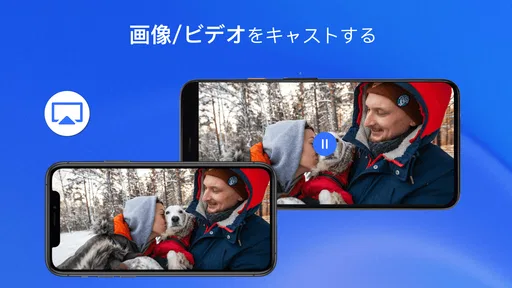
日常の場面で想像しやすいのは、旅行先で撮った写真を家族に見せるときです。iPhoneを一人ずつ回す代わりにテレビへ映せれば、全員が同じ画面を見ながら話せます。写真を切り替える操作はiPhone側で行うので、テレビのリモコンで画像を探す手間を減らせるのも利点です。一方で、通知や別アプリへの切り替えも画面に出る可能性を意識し、見せる前に不要な通知を避ける準備をしておくと安心です。
画面共有だからこその向き不向き
ミラーリングの強みは、特定の動画アプリに限らず、iPhoneで見ている画面をそのまま見せられる点です。動画だけでなく、写真やウェブページなど、テレビ専用アプリが用意されていない内容を見せたいときにも候補になります。ただし、画面全体を共有する方法は、映像だけをテレビへ送る方法よりも、スマホの表示や操作状態まで含めて映しやすいという性質があります。見せる内容を選ぶ必要があるのは、その便利さと表裏一体です。
動画を長時間視聴するだけなら、テレビに入っている動画サービスのアプリや、対応する公式アプリから直接再生するほうが快適な場合があります。スマホ側で別の操作をしながら映像だけを流したい人にとって、画面ミラーリングは最善とは限りません。逆に、iPhone上の写真や画面操作をそのまま共有したいなら、直接再生の手段では代わりにならない場面があります。「動画をテレビで見る」のか「iPhoneの表示をテレビに映す」のかを先に決めると、選択を誤りにくくなります。
選ぶ前に読んでおきたい記事

遅延時に見えてくる、Yahoo!乗換案内の利用者どうしの支え合い

Tile Explorerは中断や通信断からどこまで戻れるか

Uber Eatsの価値は料理選びから「待ち時間の見える化」へ

テレビのリモコンが見つからない夜に、スマホが頼れる一台になる理由

8 Ball Poolへ移る価値はあるか 狙いと手球の位置を読む対戦の魅力

Family Spaceの位置共有は、家族の連絡をどう穏やかにするか
このアプリが便利な場面と、気をつけたい点
開発元はDelta Softwareで、アプリのジャンルは動画プレーヤー&エディタです。名前から編集機能を期待するより、AirPlayを使ってiPhoneからAndroid TVへ画面を渡すための道具と考えるのが自然です。無料で始められますが、アプリ内購入はアイテムごとに290円から720円まであります。まず基本の接続を試し、自分の使い方に必要なものがあるかを見てから購入を検討するのが堅実です。
この種のアプリで最初につまずきやすいのは、アプリを開いたあと、テレビが一覧に現れないことです。その場合は、iPhoneとテレビが同じネットワークに接続されているかを確認し、テレビ側が待ち受け可能な状態かを見直してから、もう一度探すのが実用的です。テレビの電源を入れ直す、接続先のネットワークを確かめるといった基本的な確認も役立ちます。アプリだけを何度も操作するより、両方の機器の接続条件を順番に確認するほうが、原因を見つけやすいと私は考えます。
もうひとつ、実際の使い方で差が出るのがWi-Fiの安定性です。画面が途切れる、反応が遅れると感じたときは、最初からアプリの不具合と決めつけず、ルーターとの距離や同時に通信している機器も見直してみてください。大事な発表や人に見せる場面の直前ではなく、事前に短いテストをしておくと安心です。特に写真を切り替えながら説明する用途では、操作と表示のずれが会話のテンポに影響するため、使う場所で一度試す価値があります。
また、ミラーリング中にiPhoneを普段どおり使えるかどうかは、目的によって評価が分かれます。画面全体を映す方式では、別のアプリを開けば表示内容も変わることがあります。家族に写真を見せるだけなら問題になりにくい一方、映像を流しながらメッセージを確認したい人には扱いにくいでしょう。共有を始める前に、見せる画面を整え、操作中に映って困るものがないか確認する。このひと手間は、安心して使うための現実的なコツです。
似た方法と比べて選ぶポイント
Android TVに対応するキャスト機能や、動画サービスのテレビ用アプリは、コンテンツを直接再生したい人に向く選択肢です。スマホをリモコン代わりにしたり、再生中に別の作業をしたりしたい場合も、画面全体を映す方法より扱いやすいことがあります。ただし、テレビで見たい内容がiPhone内の写真やブラウザー画面なら、サービス側の対応だけでは足りないことがあります。このアプリの価値は、そうした画面を共有したいときにあります。
Apple製のテレビ機器や、テレビに備わる標準の画面共有機能がすでに手元で安定して使えるなら、追加アプリを増やさない方法のほうが簡単かもしれません。有線接続は無線環境に左右されにくい反面、対応する機器や接続部品の準備が必要です。どれが優れているかは一律ではなく、無線で手軽に試したいのか、遅延や安定性を優先したいのかで変わります。既存の環境で目的を果たせているなら、無理に切り替える必要はありません。
アプリの評価は平均3.7で、評価件数はおよそ1,900件です。インストール数は50万件以上で、対象年齢は3歳以上となっています。こうした数字は利用者の多さを考える目安にはなりますが、個々のAndroid TVとの相性や、自宅のWi-Fiでの安定性を保証するものではありません。自分のテレビで短時間試すことが、実用性を判断するいちばん確かな方法です。
乗り換える前に知っておきたい手間
すでに別の方法でテレビに映している人が切り替えるなら、まず「今の方法では何ができないのか」をはっきりさせてください。動画を直接再生できていて不満がないなら、ミラーリングに移ると、iPhoneを表示用に保ち続ける手間が増える可能性があります。反対に、今のテレビ用アプリでは見せられない写真や画面を共有したいなら、試す理由はあります。接続できるかを確かめる前に、購入や機器の買い替えを急がないのが賢明です。
無料でインストールできるため、まず接続を試すハードルは低めです。ただしアプリ内購入があるので、追加の機能やアイテムが必要になった場合は、購入画面の内容を確認してから決めましょう。最初の目的が写真を一度見せるだけなら、追加購入が本当に必要かを立ち止まって考える余地があります。継続的に使う場合も、テレビへの接続が安定するかを先に確認してから費用をかけるほうが納得しやすいです。
対応環境を考えるうえでは、Android 6.0以上の端末が最低条件です。現在使っている端末が古い場合は、インストールできるかだけでなく、実際の画面操作や接続が快適かも確認してください。アプリの現行バージョンは1.3.6で、公開日は2023年12月12日です。更新状況を気にする人は、利用前に自分の端末で表示されるアプリの情報も確かめておくとよいでしょう。
私ならこういう人にすすめる
私がすすめたいのは、iPhoneの写真や画面を、手元のAndroid TVで家族や友人と共有したい人です。とくに、テレビに映すためだけに別の機器をすぐ買うのではなく、まずアプリで試したい人には候補になります。使う内容を準備し、同じネットワークにつないで事前テストをする。この流れを面倒に感じないなら、必要なときに役立つ道具になりそうです。
一方で、動画を毎日長時間視聴する、iPhoneを自由に使いながら映像だけテレビに流したい、あるいは接続の手間を極力避けたい人には、テレビ内の再生アプリや別のキャスト手段のほうが合うかもしれません。ネットワークの状態に左右されたくない人なら、有線接続を検討する選択もあります。画面全体の共有が必要でないなら、このアプリを選ぶ理由は弱くなります。
アプリ名はAirPlayでiPhoneをテレビにミラーリング。私の結論は、誰にでも必要な動画アプリというより、iPhoneの画面をAndroid TVに見せたい人のための、目的がはっきりした選択肢です。無料で試しやすい一方、快適さはテレビとの相性や家庭内ネットワークに左右されます。写真共有や画面の説明に使いたいなら、まず短いテストをして、自分の環境で問題なく映るかを確かめてみてください。
メリット
- iPhoneの画面をテレビに映して、写真や動画を大画面で楽しめます。
- 対応するテレビやストリーミング機器があれば、ケーブルなしで接続できます。
- プレゼンや画面共有にも使え、複数人でコンテンツを見やすくなります。
- 対応アプリでは、ミラーリングせずに動画だけをテレビへ再生できます。
- AirPlay対応機器なら、追加の専用アプリを使わずに利用できます。
デメリット
- テレビや受信機がAirPlayに対応していない場合は、別途機器が必要です。
- 初回設定や接続方法は、テレビの機種によって異なることがあります。
- Wi-Fiの電波が弱いと、映像が途切れたり遅延したりする場合があります。
- 一部の動画アプリやコンテンツは、著作権保護によりミラーリングできません。
- 画面を映している間はiPhoneのバッテリー消費が増えることがあります。
AirPlayでiPhoneをテレビにミラーリングに関するよくある質問
AirPlayでiPhoneの画面をテレビにミラーリングするには、何が必要ですか?
基本的には、AirPlayに対応したApple TVまたはテレビと、AirPlayを使えるiPhoneが必要です。多くの場合、両方の機器を同じWi‑Fiネットワークに接続してから、iPhoneのコントロールセンターで「画面ミラーリング」を選び、テレビを指定します。対応状況や設定項目はテレビのメーカーやモデルによって異なるため、事前に取扱説明書やメーカーのサポート情報も確認してください。
AirPlayでミラーリングできないときは、何を確認すればよいですか?
まず、iPhoneとテレビが同じWi‑Fiネットワークに接続されているか、テレビ側でAirPlayが有効になっているかを確認します。機器を再起動し、iOSやテレビのソフトウェアを更新すると改善することもあります。VPNやゲスト用Wi‑Fi、ルーターのネットワーク分離機能が接続を妨げる場合もあります。テレビが一覧に表示されない場合は、AirPlay対応モデルかどうかも確認しましょう。
ミラーリング中に映像が遅れたり、画質が落ちたりすることはありますか?
はい。AirPlayはWi‑Fi経由で映像と音声を送るため、通信が不安定だったり、ネットワークに多くの機器が接続されていたりすると、遅延や画質の低下、映像の停止が起きることがあります。ルーターの近くで試す、不要な通信を控える、安定したネットワークを利用すると改善する場合があります。ゲームなど反応速度が重要な用途では、遅延が気になることもあります。
AirPlayの画面ミラーリングと、動画をテレビに送る方法には違いがありますか?
画面ミラーリングは、iPhoneに表示されている画面全体をテレビに映す機能です。一方、対応する動画アプリのAirPlayボタンから再生先をテレビに指定すると、動画だけをテレビで再生できる場合があります。後者ではiPhoneを別の操作に使えることもありますが、利用できる方法はアプリやコンテンツによって異なります。画面全体を見せたい場合はミラーリングが便利です。
AirPlayを使うのにアプリのダウンロードや料金は必要ですか?
iPhoneに標準搭載されているAirPlay機能を使う場合、通常は専用アプリをダウンロードする必要はありません。ただし、テレビがAirPlayに対応していない場合は、対応するストリーミング機器やメーカー提供のアプリなどが必要になることがあります。機器やサービスによっては購入費用や利用条件が発生するため、対応機種、料金、プライバシーに関する説明を公式情報で確認してから利用してください。


